

regfish DynDNS auf UniFi Dream Machine und Gateway einrichten
Ein UniFi-Gateway kann die öffentliche IPv4-Adresse Ihres Anschlusses selbst an
regfish DynDNS melden. Ein Name wie home.example.com
zeigt danach immer auf Ihren Anschluss, auch wenn der Provider die Adresse wechselt.
Die Anleitung gilt für alle Gateways, die über UniFi Network verwaltet werden: Dream Machine (auch Pro und SE), Dream Router, Cloud Gateway (Ultra, Max), die Gateway-Serie (UXG) und das ältere Security Gateway (USG).
Auf einen Blick
Abschnitt betitelt „Auf einen Blick“| Feld in UniFi | Wert |
|---|---|
| Service | Custom |
| Hostname | der Name, der aktualisiert werden soll, z. B. home.example.com |
| Username | ein beliebiger Wert, das Feld darf nur nicht leer bleiben, z. B. regfish |
| Password | Ihr DynDNS-Token |
| Server | dyndns.regfish.de/?fqdn=%h.&ipv4=%i&forcehost=1&token=%p |
Die Feldnamen stehen hier so, wie UniFi Network sie in der englischen Oberfläche zeigt. Die Schritte unten erklären jeden Wert.
Voraussetzungen
Abschnitt betitelt „Voraussetzungen“- eine Domain bei regfish, die die regfish-Nameserver verwendet (DynDNS schreibt in die Zone bei regfish, bei fremden Nameservern bleibt die Änderung wirkungslos)
- DynDNS im dash aktiviert und das zugehörige Token
- Administratorzugang zu UniFi Network
- ein Gateway, das die öffentliche IPv4-Adresse direkt auf seinem WAN-Anschluss bekommt (siehe Doppeltes NAT)
Schritt 1: DynDNS-Token im dash abrufen
Abschnitt betitelt „Schritt 1: DynDNS-Token im dash abrufen“Öffnen Sie Domains → Ihre Domain → DynDNS, direkte Adresse:
dash.regfish.de/my/domains/<tld>/<sld>/dyndns
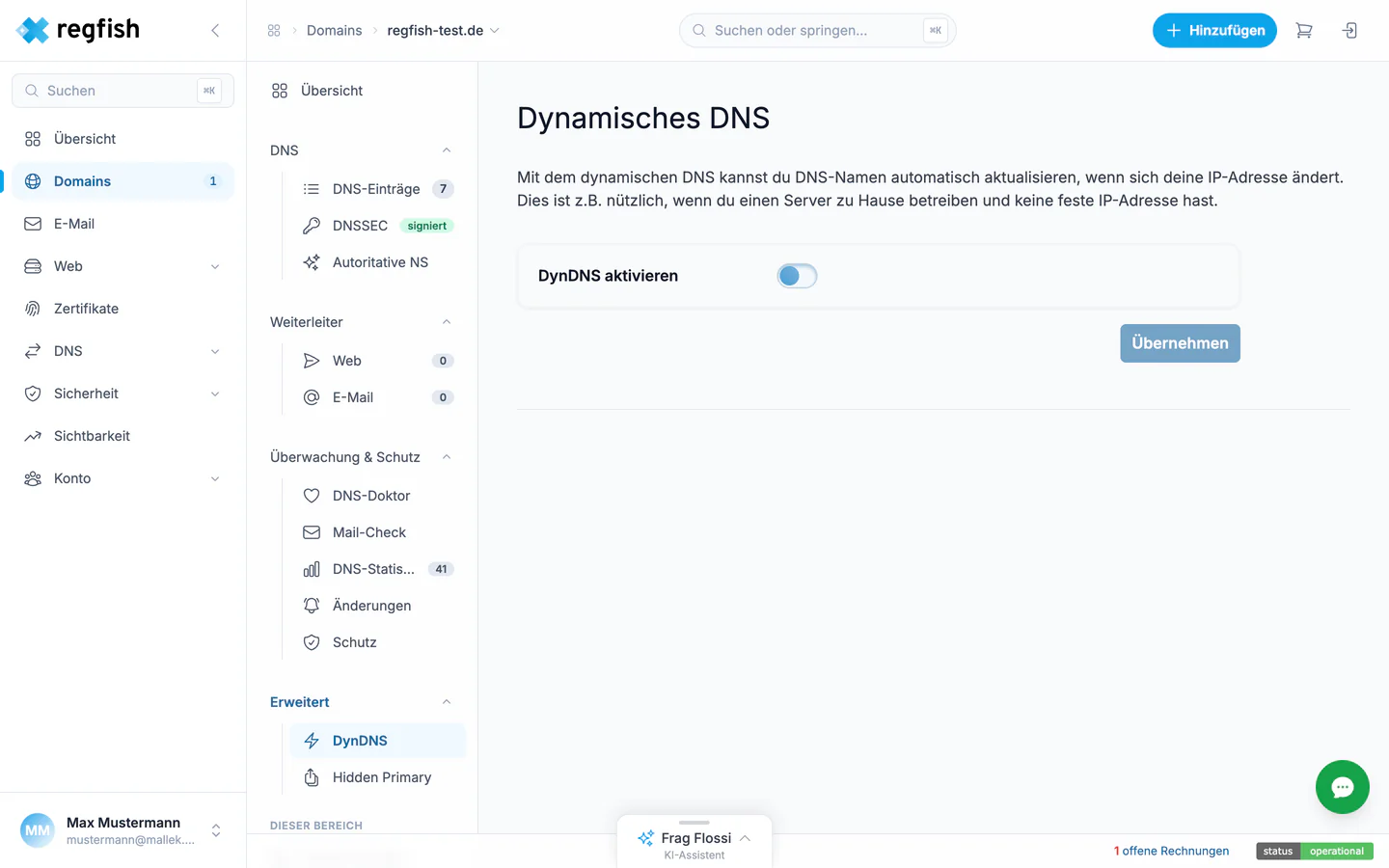
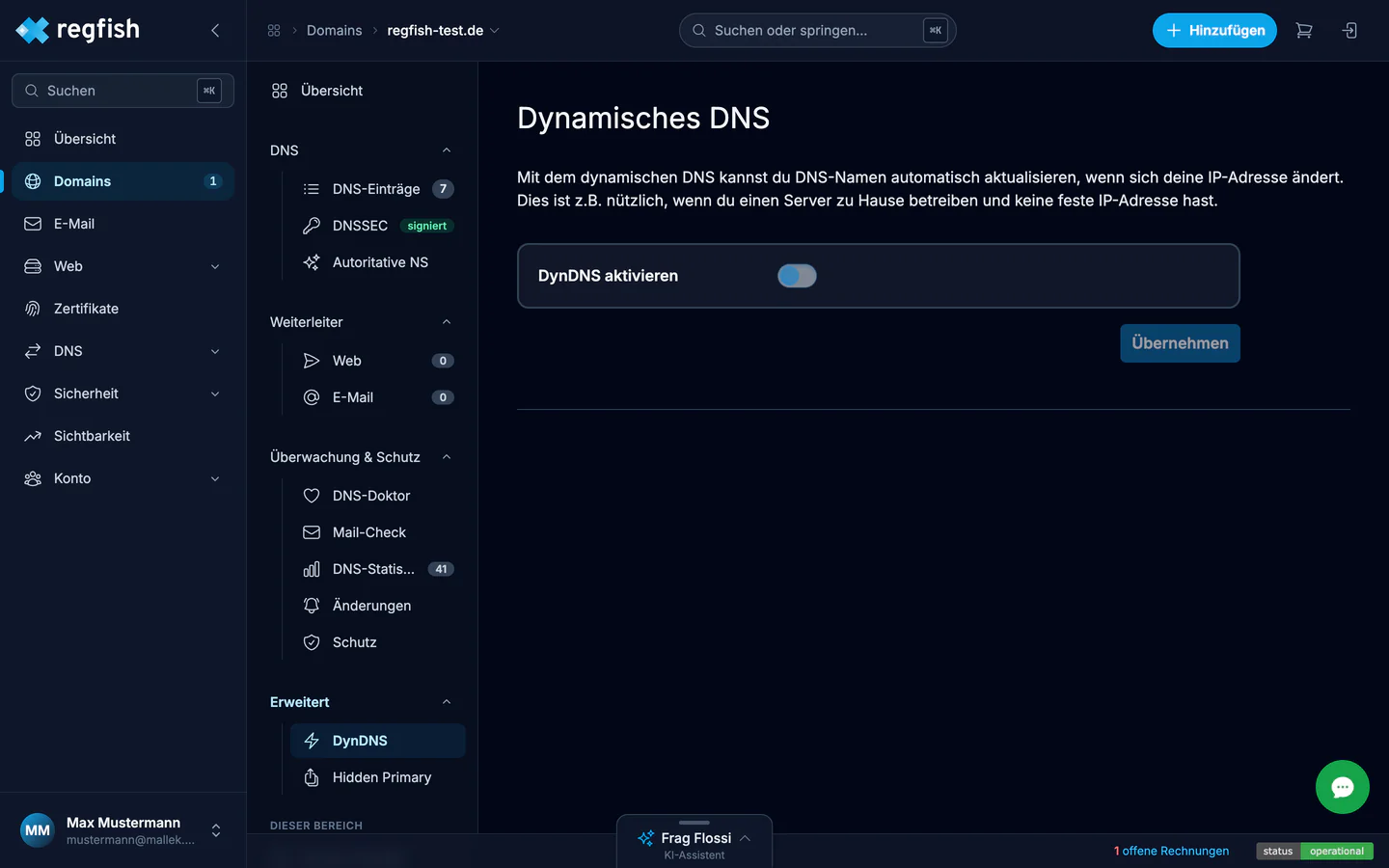
Ist DynDNS noch aus, setzen Sie den Schalter DynDNS aktivieren und bestätigen mit Übernehmen. Kopieren Sie das angezeigte Token.
Schritt 2: Dynamic DNS in UniFi Network öffnen
Abschnitt betitelt „Schritt 2: Dynamic DNS in UniFi Network öffnen“Öffnen Sie in UniFi Network Settings → Internet und wählen Sie die WAN-Verbindung, über die der Anschluss läuft, meist Primary (WAN1). Im Abschnitt Dynamic DNS legen Sie mit Create New Dynamic DNS einen neuen Eintrag an.
Je nach Version von UniFi Network liegt der Abschnitt an etwas anderer Stelle. Die Felder sind überall dieselben.
Schritt 3: Die Felder ausfüllen
Abschnitt betitelt „Schritt 3: Die Felder ausfüllen“Service: Custom. Einen eigenen Eintrag für regfish gibt es in der Liste nicht, der Dienst
wird vollständig über die Server-Angabe beschrieben.
Hostname: der Name, der auf Ihren Anschluss zeigen soll, ohne Protokoll und ohne Punkt am
Ende, z. B. home.example.com oder www.example.com. Er muss zu der Domain gehören, deren Token
Sie verwenden.
Username: ein beliebiger Wert wie regfish. regfish wertet ihn nicht aus, UniFi lässt das
Feld aber nicht leer speichern.
Password: das DynDNS-Token aus Schritt 1.
Server: genau diese Zeile, ohne https:// davor:
dyndns.regfish.de/?fqdn=%h.&ipv4=%i&forcehost=1&token=%pUniFi ersetzt die Platzhalter vor jedem Aufruf selbst:
dyndns.regfish.de/?fqdn=%h.&ipv4=%i&forcehost=1&token=%p
- %h
- der Inhalt des Felds Hostname. Der Punkt dahinter macht den Namen absolut, deshalb gehört er nicht ins Feld selbst.
- %i
- die IPv4-Adresse, die das Gateway auf seinem WAN-Anschluss hat.
- forcehost=1
- legt den A-Record an, falls es den Namen in der Zone noch nicht gibt.
- %p
- der Inhalt des Felds Password, also Ihr Token.
Zeigt Ihre Version zwei getrennte Felder für Server und Pfad, tragen Sie dyndns.regfish.de als
Server ein und den Rest ab /?fqdn= als Pfad.
Für eine zweite Domain legen Sie einen zweiten Eintrag mit deren eigenem Token an. Ein Token gilt immer nur für die Domain, für die es erzeugt wurde.
Schritt 4: Speichern und prüfen
Abschnitt betitelt „Schritt 4: Speichern und prüfen“Speichern Sie den Eintrag. Kurz danach meldet das Gateway seine Adresse zum ersten Mal, später bei jedem Wechsel der WAN-Adresse.
Im dash sehen Sie den Erfolg unter Domains → Ihre Domain → DNS → DNS-Einträge: Der A-Record des Namens trägt die aktuelle
Adresse und den Kommentar Regfish DynDNS mit Zeitstempel. Haben Sie im dash die
Benachrichtigung für DynDNS eingeschaltet, kommt zusätzlich eine E-Mail.
Von einem Rechner aus lässt sich das Ergebnis direkt im DNS nachsehen:
dig +short home.example.com ADie Ausgabe muss mit der öffentlichen Adresse Ihres Anschlusses übereinstimmen.
Ohne UniFi testen
Abschnitt betitelt „Ohne UniFi testen“Bleibt der Eintrag aus, trennt ein Aufruf von Hand die Frage, ob es am Gateway oder am Token liegt. Er setzt den Namen auf die Adresse, von der die Anfrage kommt, aus Ihrem Netz also auf dieselbe wie das Gateway:
curl 'https://dyndns.regfish.de/?fqdn=home.example.com.&thisipv4=1&forcehost=1&token=IHR_TOKEN'success|100|update succeeded! oder success|101|already up-to-date! heißt: Token und Name
stimmen, der Fehler liegt in der Konfiguration von UniFi. Jede andere Antwort erklärt die Tabelle
unter Fehlerbilder.
Doppeltes NAT: wenn vor dem Gateway ein weiterer Router steht
Abschnitt betitelt „Doppeltes NAT: wenn vor dem Gateway ein weiterer Router steht“UniFi meldet die Adresse seines eigenen WAN-Anschlusses. Hängt davor noch ein Router, etwa eine FRITZ!Box oder der Router des Providers, ist das eine private Adresse aus dessen Heimnetz. regfish speichert dann genau diese, und der Name ist von außen nicht erreichbar.
Gateway direkt am Modem
- Internet
- Modemreicht nur durch, kein eigenes Routing
- UniFi-GatewayWAN:
203.0.113.42
regfish speichert 203.0.113.42, der Name ist erreichbar.
Gateway hinter einem Router
- Internet
- FRITZ!Boxöffentlich:
203.0.113.42 - UniFi-GatewayWAN:
192.168.178.20
regfish speichert 192.168.178.20, von außen nicht erreichbar.
Erkennbar ist das an der WAN-Adresse, die UniFi Network für das Gateway anzeigt: Beginnt sie mit
192.168., 10. oder 172.16. bis 172.31., steht ein weiterer Router davor. Zwei Wege führen
heraus:
- Den vorderen Router zum reinen Modem machen. Viele Provider-Router und Modems kennen dafür einen Bridge- oder Modem-Modus. Die Einwahl übernimmt dann das UniFi-Gateway, es bekommt die öffentliche Adresse selbst, und diese Anleitung funktioniert unverändert.
- DynDNS am vorderen Router einrichten. Der kennt die öffentliche Adresse. Für die FRITZ!Box steht der Ablauf im Rezept DynDNS mit der FRITZ!Box. Eingehende Verbindungen müssen Sie dann an beiden Routern weiterleiten.
Beginnt die WAN-Adresse mit 100.64. bis 100.127., vergibt Ihr Provider keine eigene öffentliche
IPv4-Adresse (Carrier-Grade NAT, häufig bei DS-Lite-Anschlüssen). Dann hilft DynDNS für IPv4
nicht weiter: Fragen Sie beim Provider nach einer öffentlichen IPv4-Adresse oder erreichen Sie den
Anschluss über IPv6.
Fehlerbilder
Abschnitt betitelt „Fehlerbilder“Die Antworten des Diensts zeigt UniFi nicht an. Sie sehen sie beim Test mit curl und, für die
einen Teil der Ablehnungen, in der Benachrichtigungs-E-Mail, sofern diese im dash eingeschaltet ist.
| Antwort oder Symptom | Ursache | Abhilfe |
|---|---|---|
error|401|Authentication failed | Token falsch, unvollständig kopiert oder leer | Token im dash neu kopieren und ins Feld Password setzen |
error|406|Record not found | forcehost=1 fehlt, und den Namen gibt es noch nicht | Server-Angabe exakt wie oben übernehmen |
error|412|FQDNs … format | Hostname mit https:// oder mit Punkt am Ende eingetragen | Hostname ohne Protokoll und ohne Schlusspunkt |
error|415|You cannot configure load balancing | zu dem Namen gibt es mehr als einen A-Record | überzählige A-Records im dash löschen |
error|403|Forbidden, Record is inactive | der A-Record ist im dash deaktiviert | Record aktivieren |
error|403|Blocked by Domain Guardian | der Domain-Wächter sperrt Zonenänderungen | im Domain-Wächter die Ausnahme für DynDNS setzen |
HTTP-Status 429 | zu viele Anfragen, oft nach mehreren falschen Tokens | die Wartezeit aus Retry-After abwarten, dann mit korrektem Token erneut |
| Record trägt eine private Adresse | doppeltes NAT | siehe Doppeltes NAT |
Diese Einrichtung pflegt den A-Record, also IPv4. Soll der Name auch einen AAAA-Record mit der
IPv6-Adresse bekommen, eignet sich ein kleines Skript auf einem Gerät im Netz, das
dyndns6.regfish.de aufruft. Den Ablauf zeigt das Rezept
DynDNS per Update-URL.
Das Token schützen
Abschnitt betitelt „Das Token schützen“Wer das Token hat, kann die Adresse umschreiben, auf die Ihre Domain zeigt. In UniFi steht es im Klartext in der Konfiguration und damit auch in jedem Backup des Controllers. Geben Sie solche Backups und Administratorzugänge deshalb nur weiter, wo es nötig ist.