

API-Key erstellen
Jeder Aufruf der regfish-API braucht einen API-Key im Header x-api-key. Angelegt wird er im dash.
Wo der Schlüssel liegt
Abschnitt betitelt „Wo der Schlüssel liegt“Konto → Sicherheit → API Keys, direkte Adresse: dash.regfish.de/my/setting/security/api-keys
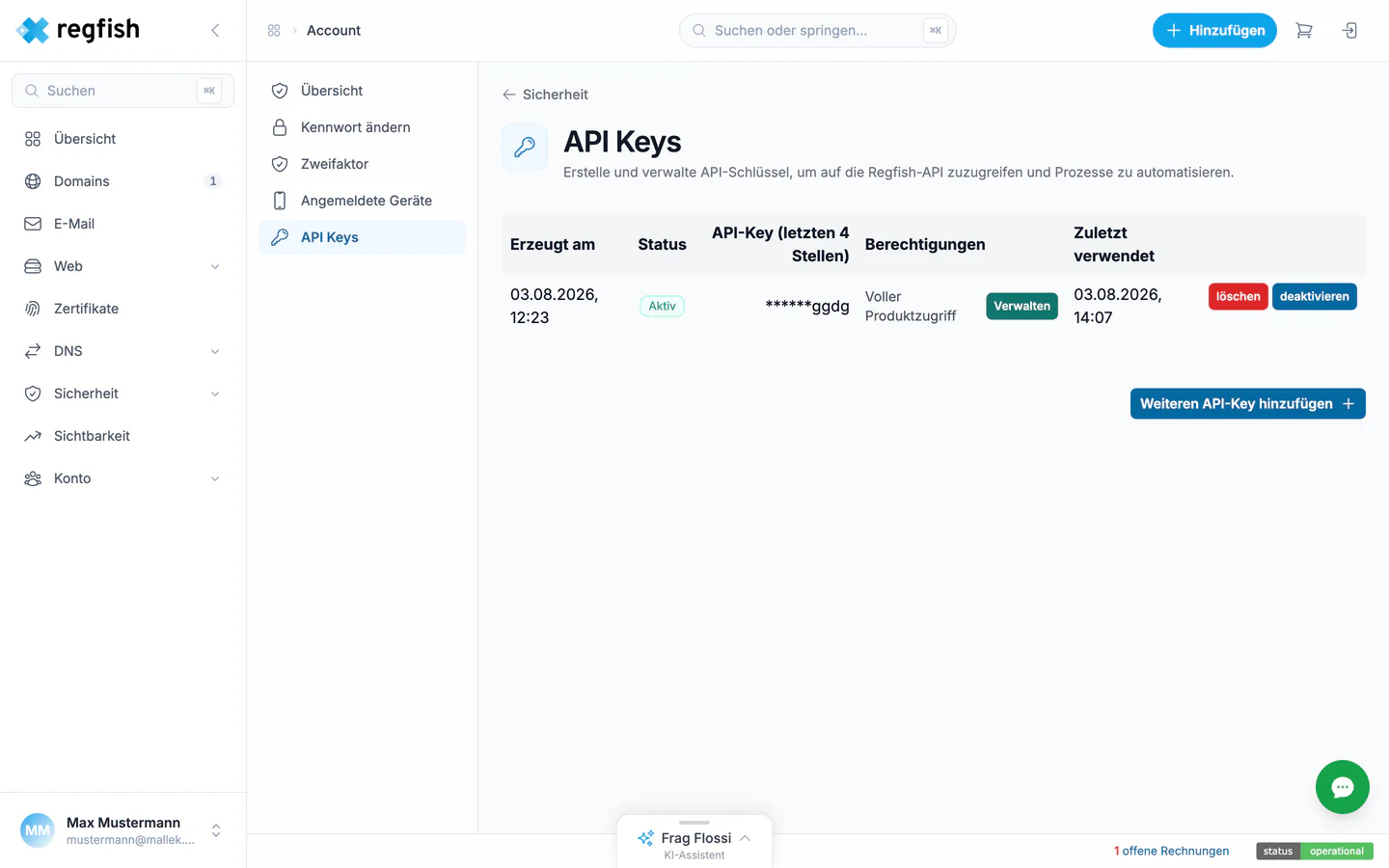
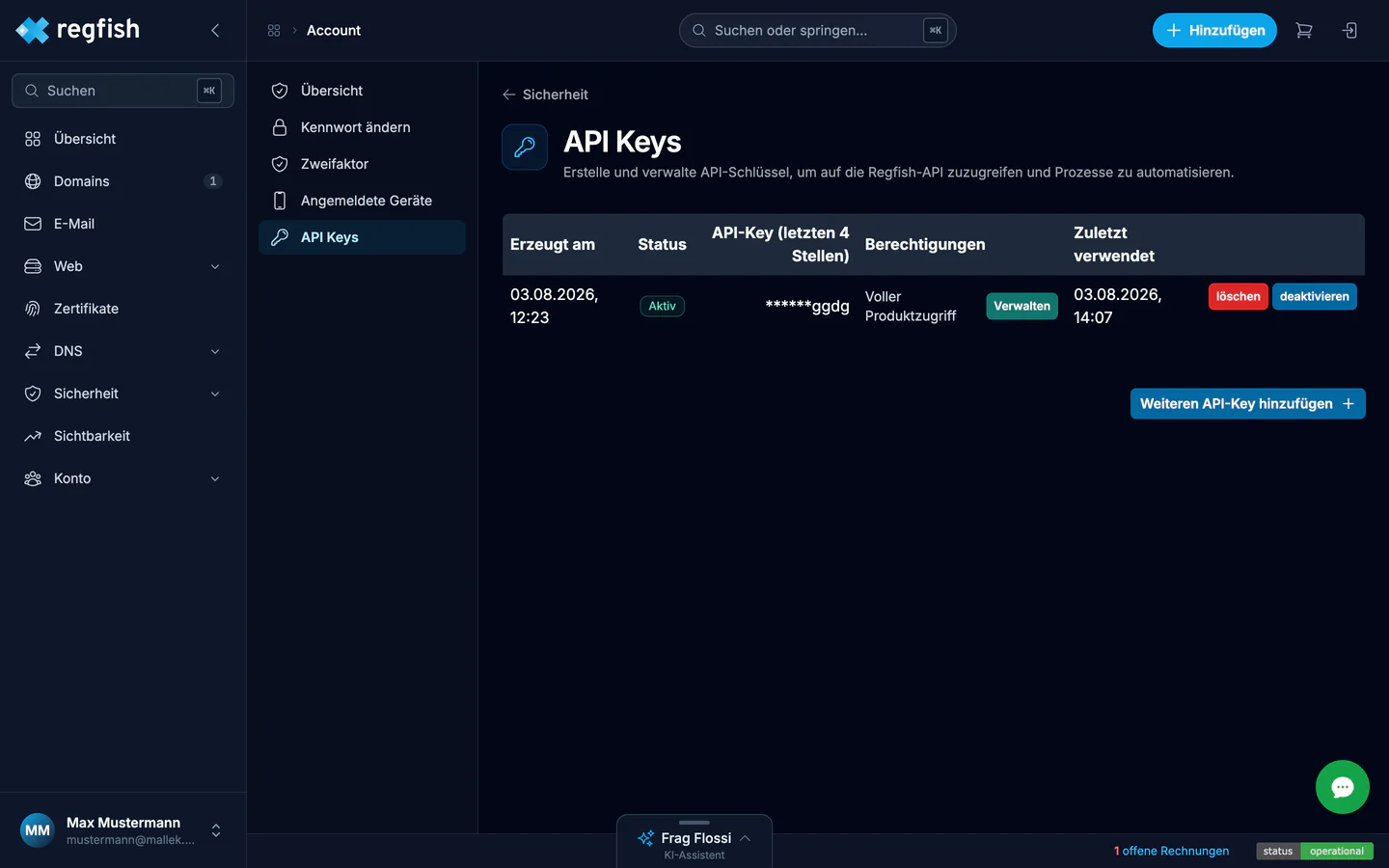
Die Tabelle führt je Schlüssel:
| Spalte | Bedeutung |
|---|---|
| Erzeugt am | Zeitpunkt der Erstellung |
| Status | Aktiv oder deaktiviert |
| API-Key (letzten 4 Stellen) | nur das Ende des Schlüssels - der vollständige Wert wird nie wieder angezeigt |
| Berechtigungen | welche Bereiche der Schlüssel nutzen darf, änderbar über Verwalten |
| Zuletzt verwendet | woran sich ungenutzte Schlüssel erkennen lassen |
Über Weiteren API-Key hinzufügen legst du einen neuen an, über deaktivieren schaltest du einen vorübergehend ab, über löschen entfernst du ihn endgültig.
Der Schlüssel wird genau einmal angezeigt
Abschnitt betitelt „Der Schlüssel wird genau einmal angezeigt“Beim Anlegen bekommst du den vollständigen Schlüssel ein einziges Mal zu sehen. Danach zeigt
das dash nur noch die letzten vier Stellen. Kopiere ihn also sofort dorthin, wo er hingehört -
in einen Passwortmanager, in die CI-Konfiguration oder in eine .env-Datei außerhalb des Repos.
Rechte einschränken
Abschnitt betitelt „Rechte einschränken“Über Verwalten legst du fest, was ein Schlüssel darf. Ein Schlüssel mit Voller Produktzugriff kann alles, was du selbst kannst. Für ein Skript, das nur DNS-Records liest, ist das mehr als nötig - schränke ihn auf den kleinsten Umfang ein, der die Aufgabe erfüllt.
Welche Rechte ein Aufruf braucht, steht bei jedem Endpunkt in der API-Referenz. Fehlt ein Recht, weist die API den Aufruf ab und nennt in der Fehlermeldung den Weg, es zu erteilen.
Welche Rechte ein bestehender Schlüssel tatsächlich hat, verrät auch die API selbst: Aktuellen API-Key einsehen.
Verwendung
Abschnitt betitelt „Verwendung“curl -X GET 'https://api.regfish.com/dns/zones' \ -H 'x-api-key: $REGFISH_API_KEY'Der Schlüssel gehört in eine Umgebungsvariable, nicht in den Befehl selbst - sonst steht er in der Shell-History.
Nächste Schritte
Abschnitt betitelt „Nächste Schritte“- Erste Schritte - der erste Aufruf gegen die API
- DNS-Einträge bearbeiten - dieselbe Aufgabe in der Oberfläche
- Rezepte - fertige Abläufe für wiederkehrende Aufgaben
Derselbe Key an drei Stellen
Abschnitt betitelt „Derselbe Key an drei Stellen“Der Key authentifiziert nicht nur die API: Der MCP-Server akzeptiert ihn für Skripte und CI, und beim DNS Doctor hebt er das Tageslimit an.