

Die Oberfläche von regfish Mail
Das Webmail ist einer der Zugangswege zu deinem Postfach, neben dem Mailprogramm über IMAP und SMTP. Es braucht keine Einrichtung und bringt zusätzlich die Einstellungen des Postfachs mit.
Dieses Kapitel beschreibt die Oberfläche selbst. Die Einstellungen dahinter stehen in den folgenden Kapiteln, beginnend mit Spam und Viren. Wie der Dienst insgesamt aufgebaut ist, steht im Überblick.
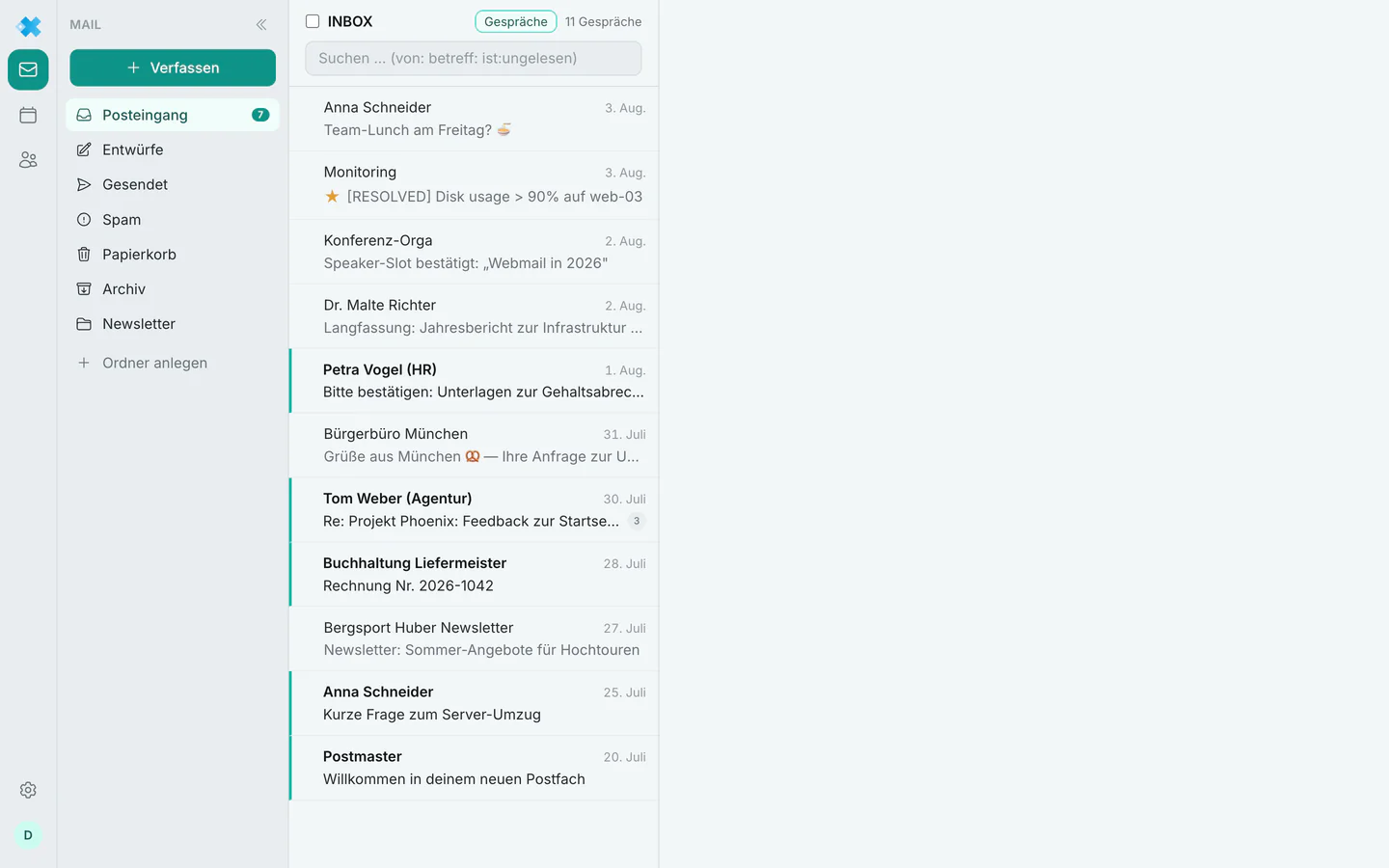
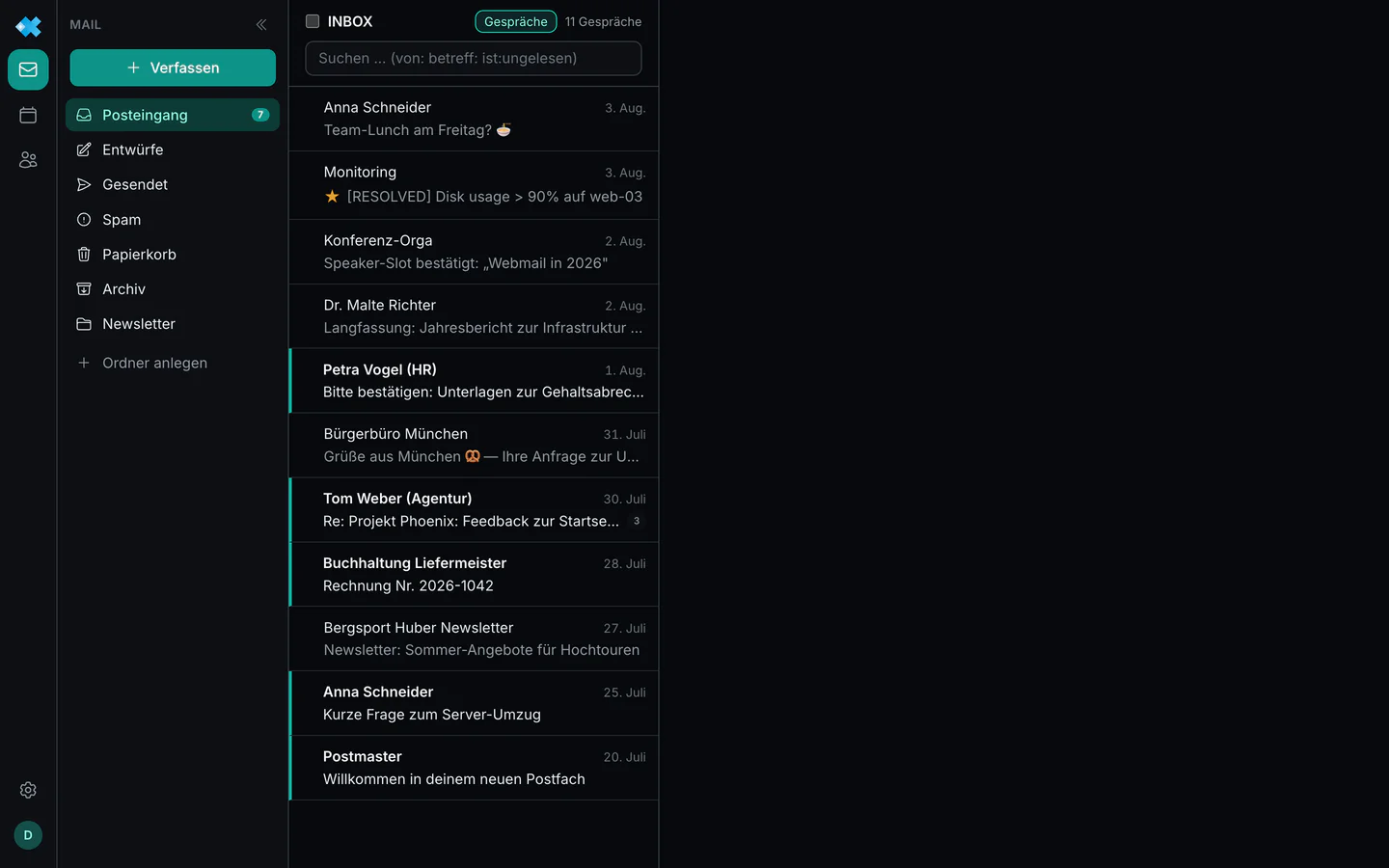
Ganz links die Leiste mit Mail, Kalender, Kontakten und Einstellungen, daneben die Ordner, dann die Nachrichtenliste und rechts die geöffnete Nachricht. Liste und Ordner lassen sich in der Breite ziehen, die Ordner auch ganz einklappen. In einem schmalen Fenster liest du eine Nachricht im Vollbild und kommst mit dem Pfeil zurück zur Liste.
Der Ordnerbaum enthält die Standardordner Posteingang, Entwürfe, Gesendet, Spam, Papierkorb und Archiv. Eigene Ordner lassen sich anlegen, umbenennen und löschen.
Drei Regeln dabei, die das Programm selbst nennt:
- Kein Punkt und kein Schrägstrich im Namen. Beide trennen auf dem Server die Hierarchie.
- INBOX ist reserviert.
- Standardordner lassen sich nicht umbenennen, weil das Programm sie selbst nutzt.
Das Löschen nimmt die enthaltenen Nachrichten mit und ist nicht umkehrbar. Der Dialog sagt das ausdrücklich.
Die Nachrichtenliste
Abschnitt betitelt „Die Nachrichtenliste“- Gespräche: Nachrichten desselben Gesprächs stehen zusammen in einer Zeile. Der Schalter Gespräche über der Liste stellt auf einzelne Nachrichten um.
- Unter Absender und Betreff steht eine Vorschauzeile aus dem Nachrichtentext.
- Beim Überfahren einer Zeile stehen die häufigsten Aktionen direkt in der Zeile.
Mehrere Nachrichten auswählen
Abschnitt betitelt „Mehrere Nachrichten auswählen“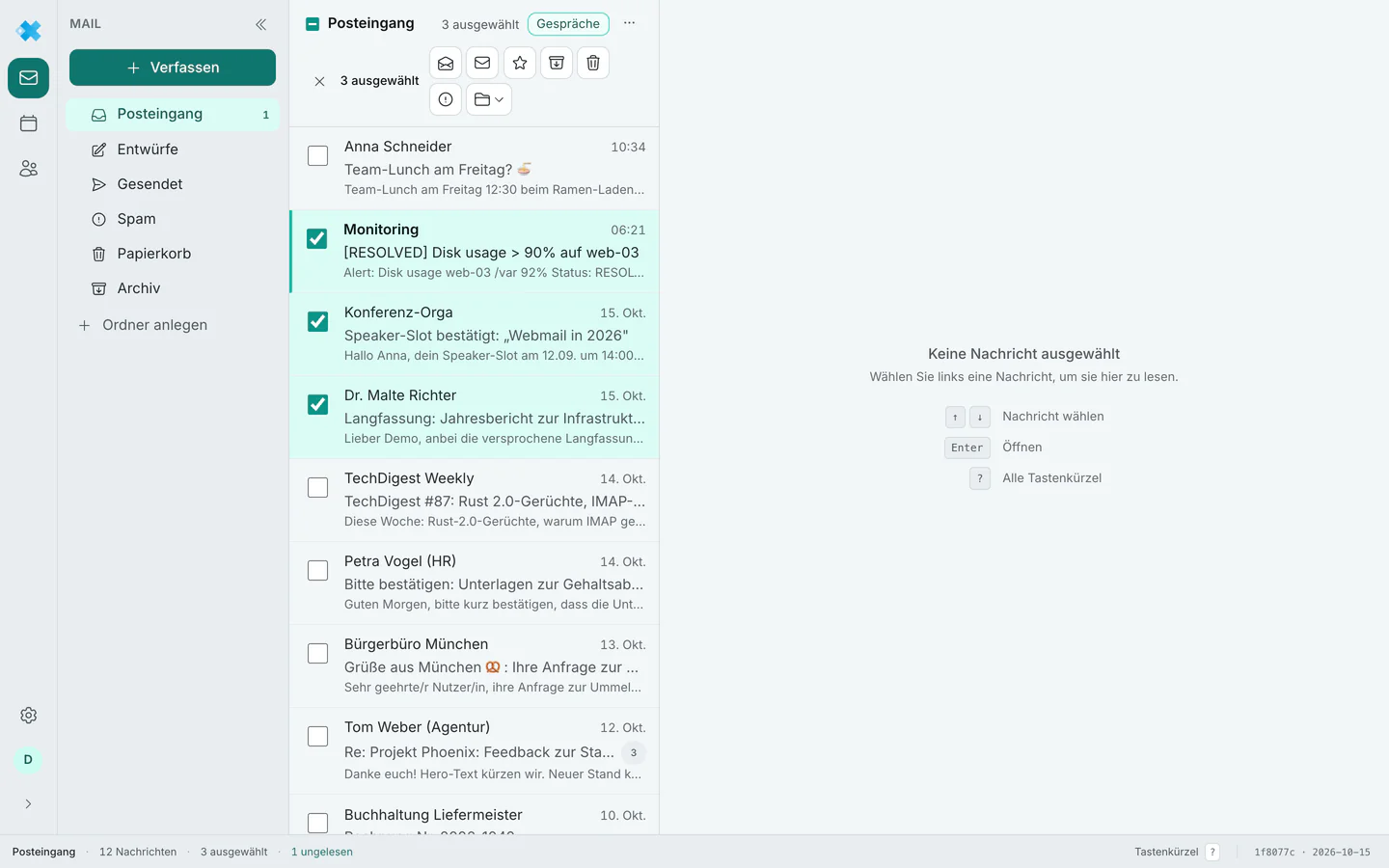
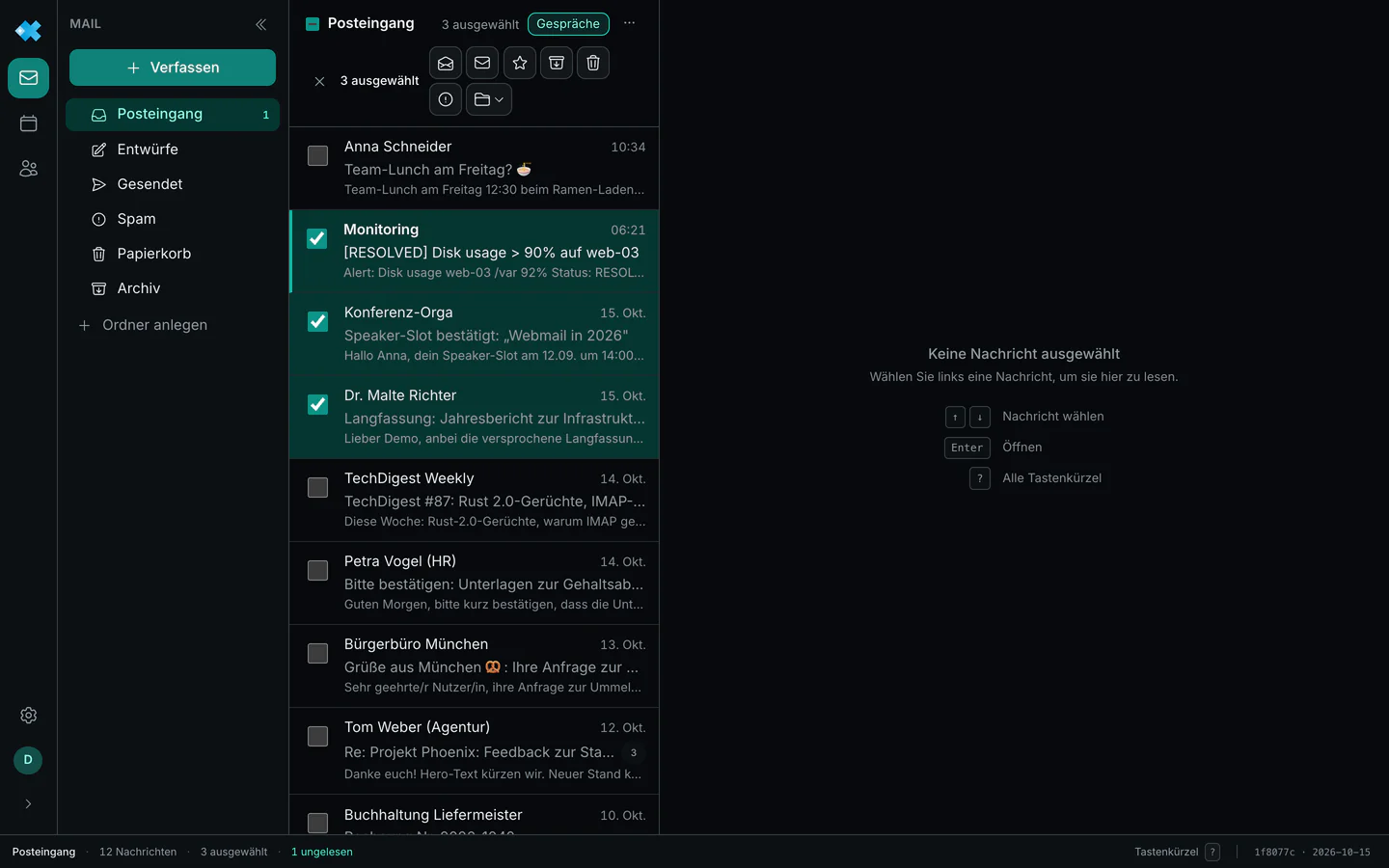
Vor jeder Zeile steht der Absender als Kreis mit Initialen. Ein Klick auf den Kreis macht ihn zum Kästchen und wählt die Nachricht aus. Sobald eine Nachricht ausgewählt ist, zeigen alle Zeilen ihr Kästchen, und jeder weitere Klick darauf nimmt eine Nachricht hinzu oder heraus.
- Strg-Klick, auf dem Mac Befehlsklick, auf eine Zeile wählt sie einzeln dazu oder nimmt sie heraus.
- Umschalt-Klick wählt den Bereich von der aktuellen Zeile bis zur angeklickten.
- Umschalt+↑ oder Umschalt+↓ erweitert die Auswahl von der aktuellen Zeile aus, in die Gegenrichtung wird sie wieder kleiner. Mit Umschalt und Pos1 oder Ende reicht sie bis zur ersten oder letzten Zeile, mit Bild↑ und Bild↓ zehn Zeilen weit.
xwählt die aktuelle Zeile, das Kästchen im Listenkopf alle Nachrichten der Seite.
Über der Liste stehen dann die Aktionen für alle gewählten Nachrichten: gelesen, ungelesen,
markieren, archivieren, löschen, als Spam und verschieben. Esc oder das Kreuz davor hebt die
Auswahl auf.
Nachrichten lesen
Abschnitt betitelt „Nachrichten lesen“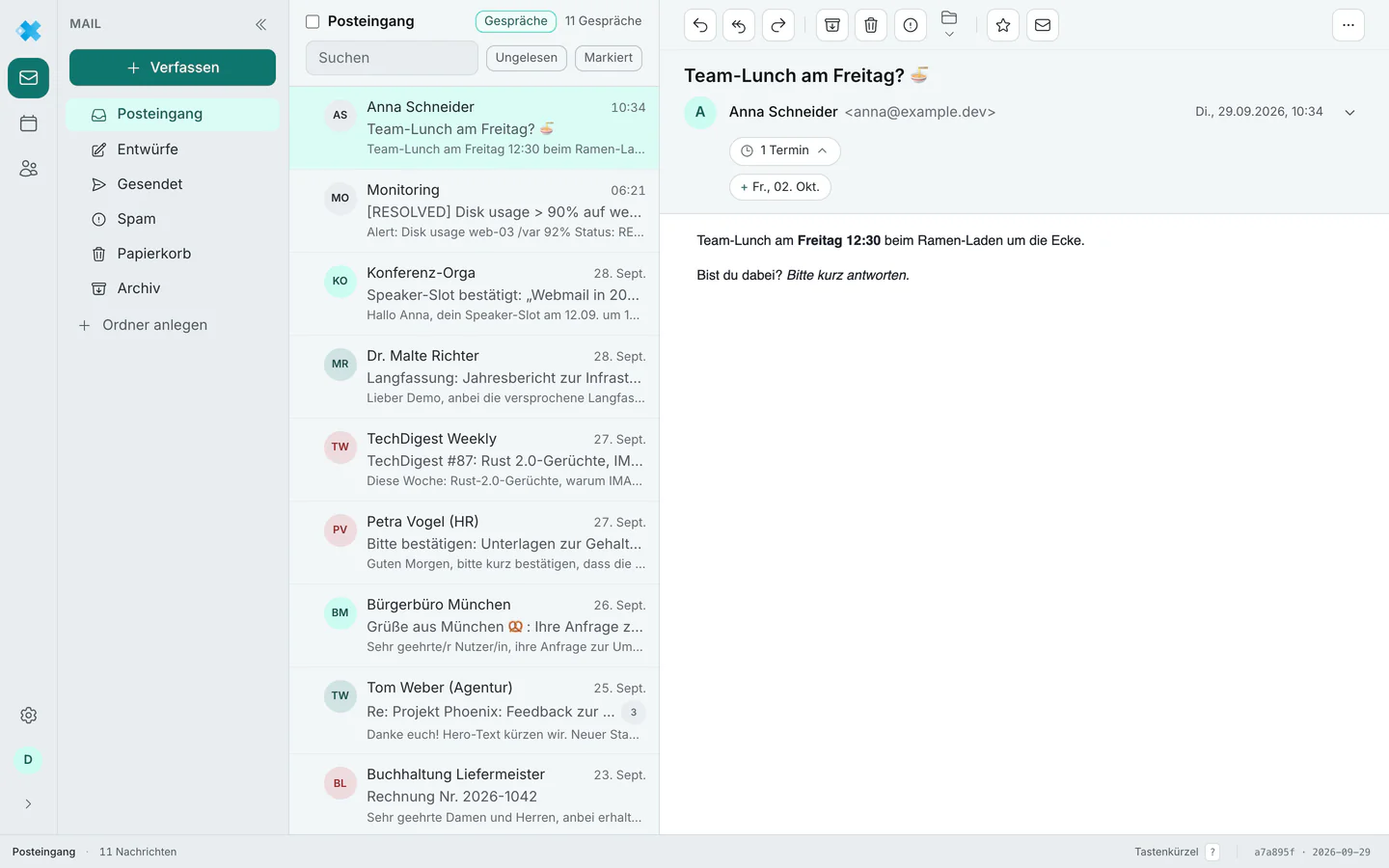
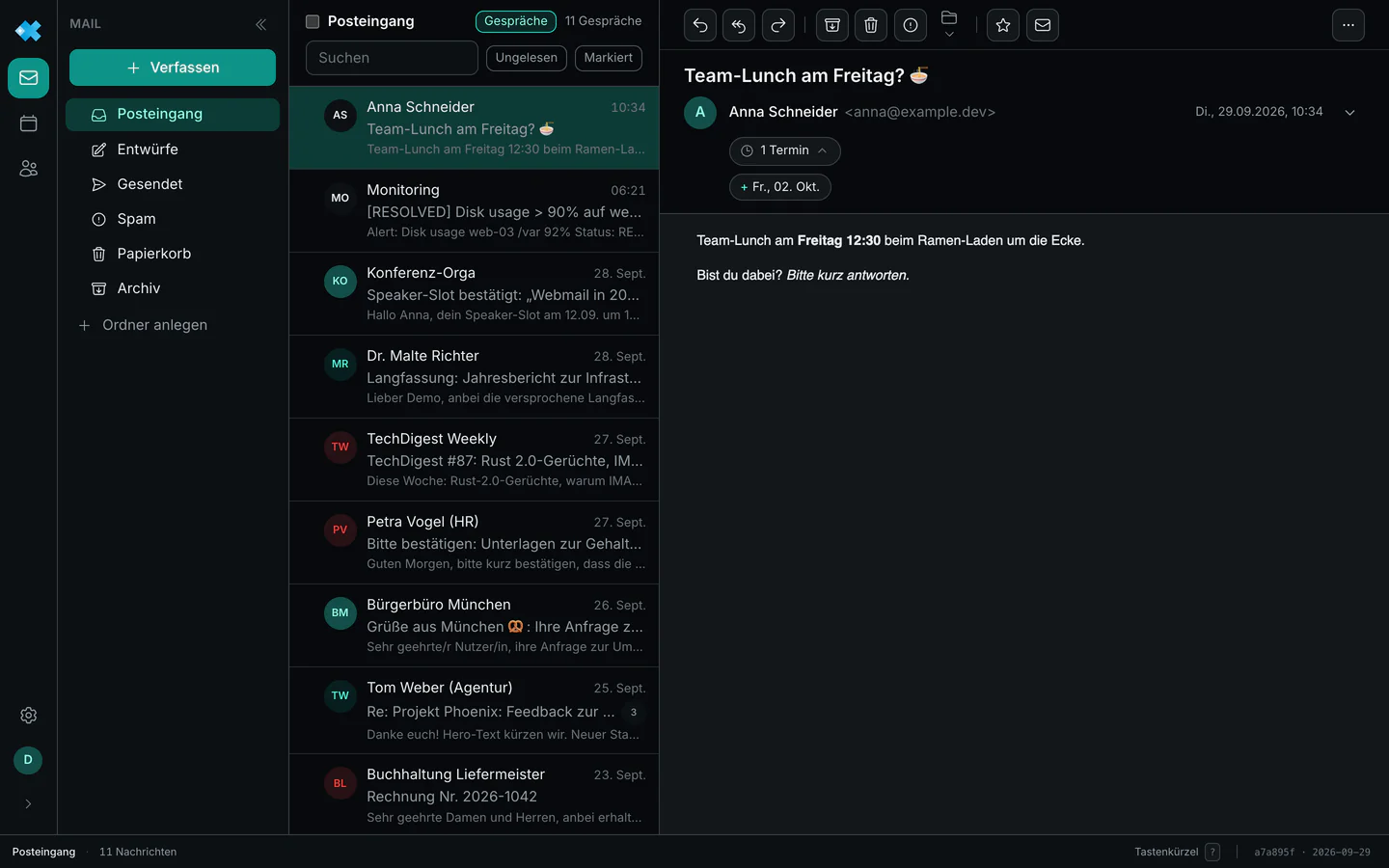
Der Kopf einer Nachricht ist eingeklappt: Betreff, Absender mit Adresse, Datum und ein kleines Zeichen für die Absenderprüfung. Der Pfeil daneben öffnet die Details: Empfänger, die Aktionen am Absender (Kontakt anlegen, Regel anlegen, Absender blockieren) und die ausführliche Sicherheitsanzeige. Das Webmail merkt sich, wie du es eingestellt hast.
- Absenderprüfung: Das Zeichen neben dem Absender fasst SPF, DKIM und DMARC zusammen, so wie unser Mailserver sie beim Empfang geprüft hat. Eine Warnung, etwa bei gescheitertem DMARC, steht immer in voller Länge da, auch bei eingeklapptem Kopf.
- Externe Bilder lädt das Webmail zunächst nicht, weil sie dem Absender verraten, wann und wo du eine Nachricht öffnest. Ein Klick lädt sie für diese Nachricht, danach fragt das Webmail, ob es Bilder dieses Absenders künftig immer laden soll. Die Liste dieser Absender und eine Voreinstellung für alle stehen in den Einstellungen unter Sicherheit.
- Einladungen erscheinen als Karte mit Zusage, Vorbehalt und Absage, samt Prüfung gegen deinen Kalender. Termine im Text erkennt das Webmail und zeigt ihre Zahl; ein Klick listet sie auf, ein weiterer legt den Termin an. Mehr dazu unter Kalender und Kontakte.
- Die Lesebreite (schmal, mittel, volle Breite) stellst du in der Werkzeugleiste der Nachricht ein. Das hilft bei Nachrichten ohne eigenes Layout, die sonst über die ganze Fensterbreite laufen.
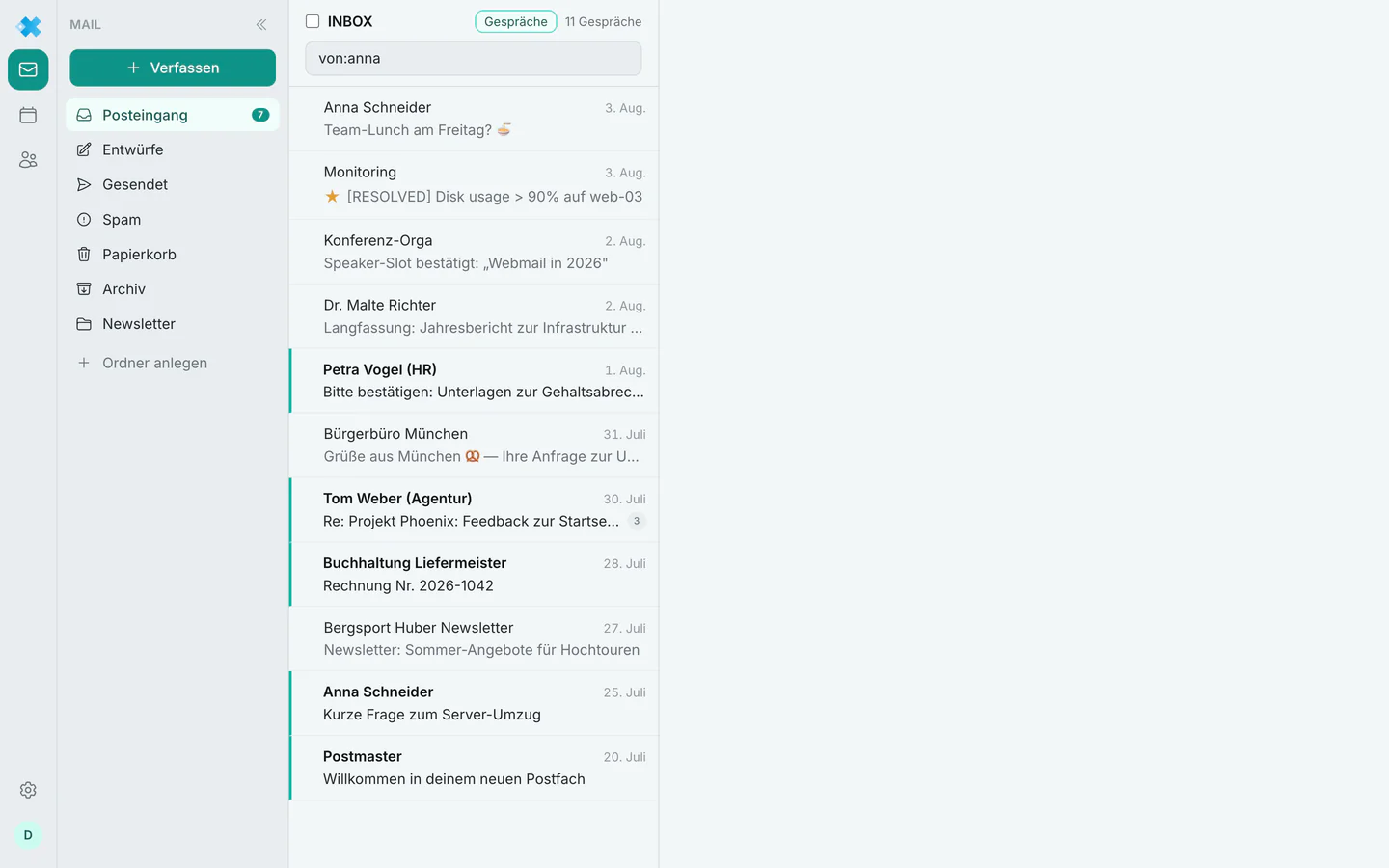
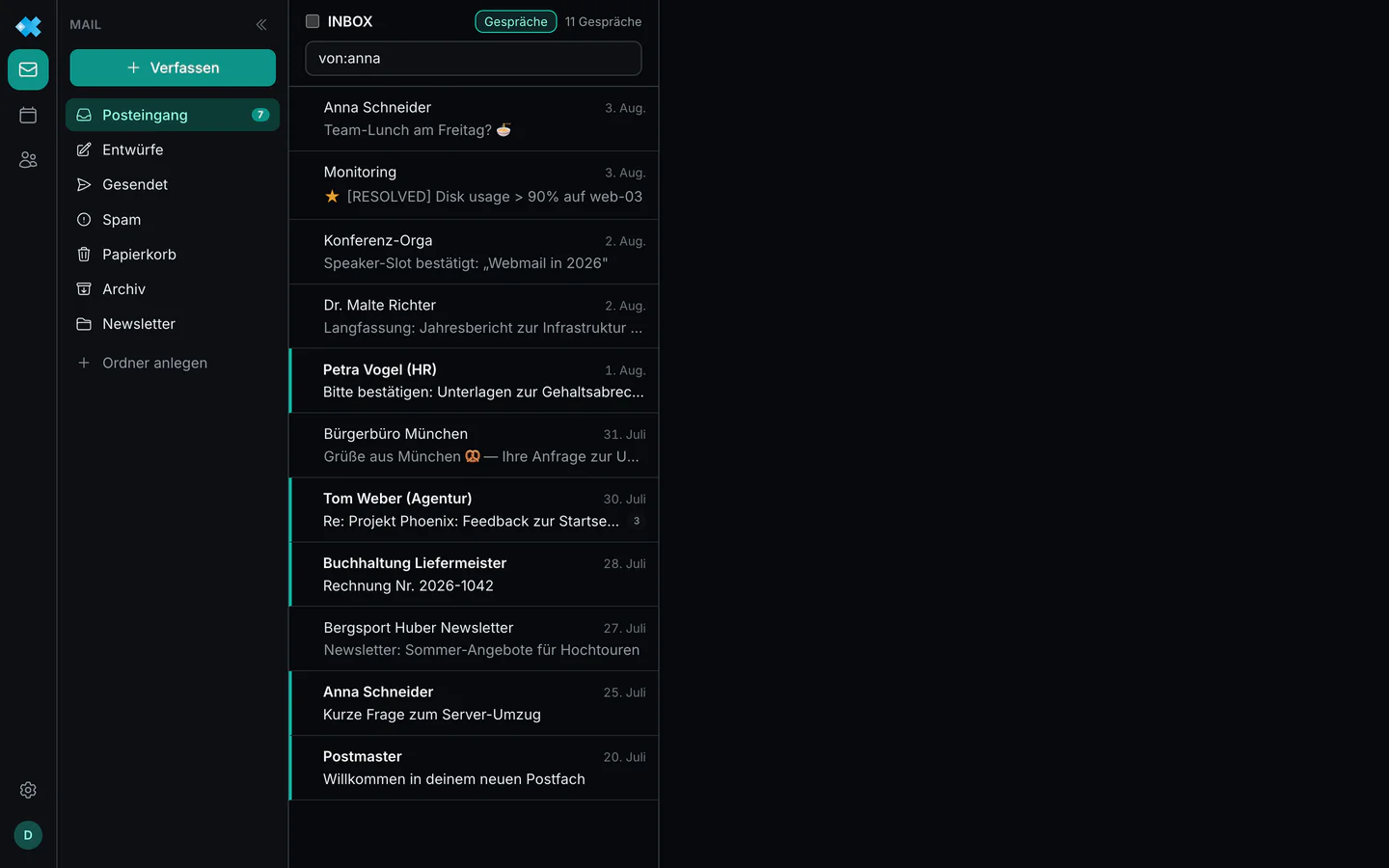
Voreingestellt sucht das Webmail in allen Ordnern, außer im Papierkorb und im Spam. Treffer in Betreff und Absender erscheinen sofort, Treffer im Nachrichtentext der übrigen Ordner kommen kurz danach dazu. Stammen die Treffer aus mehreren Ordnern, steht an jeder Zeile, wo sie liegt. Kann ein Ordner nicht durchsucht werden, nennt die Liste ihn.
Über dem Suchfeld stellst du auf Dieser Ordner um; die Wahl bleibt, bis du sie änderst. Findet die Suche dort nichts, bietet die Liste In allen Ordnern suchen an.
Das Suchfeld versteht Operatoren, nicht nur Stichwörter:
| Operator | Sucht nach |
|---|---|
von: | Absender |
an: | Empfänger |
betreff: | Betreff |
ist:ungelesen ist:gelesen | Lesezustand |
ist:markiert ist:beantwortet | Kennzeichnung |
vor: seit: | Datum |
Die englischen Formen (from:, to:, subject:, is:, before:, after:) gehen ebenso.
Verfassen
Abschnitt betitelt „Verfassen“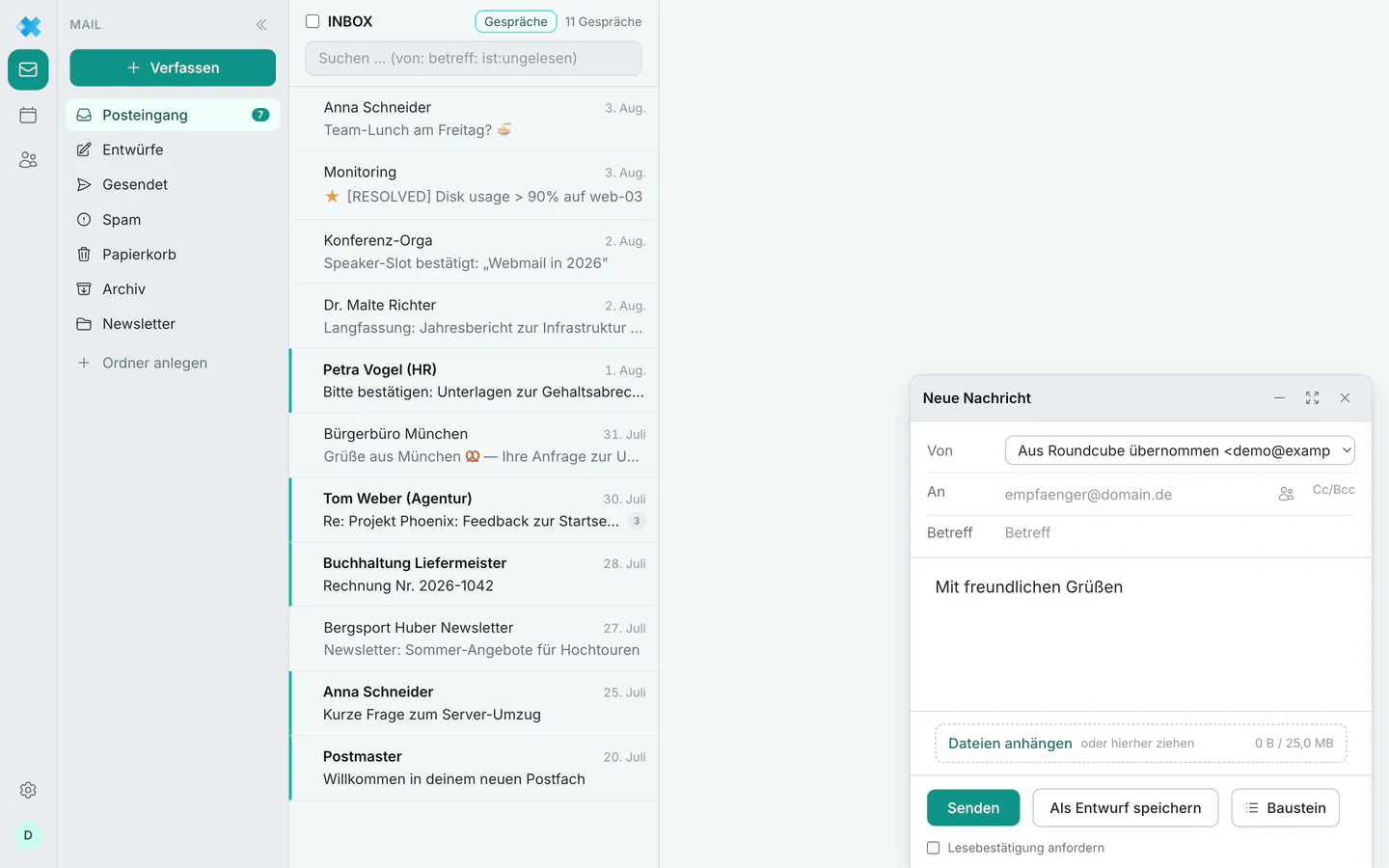
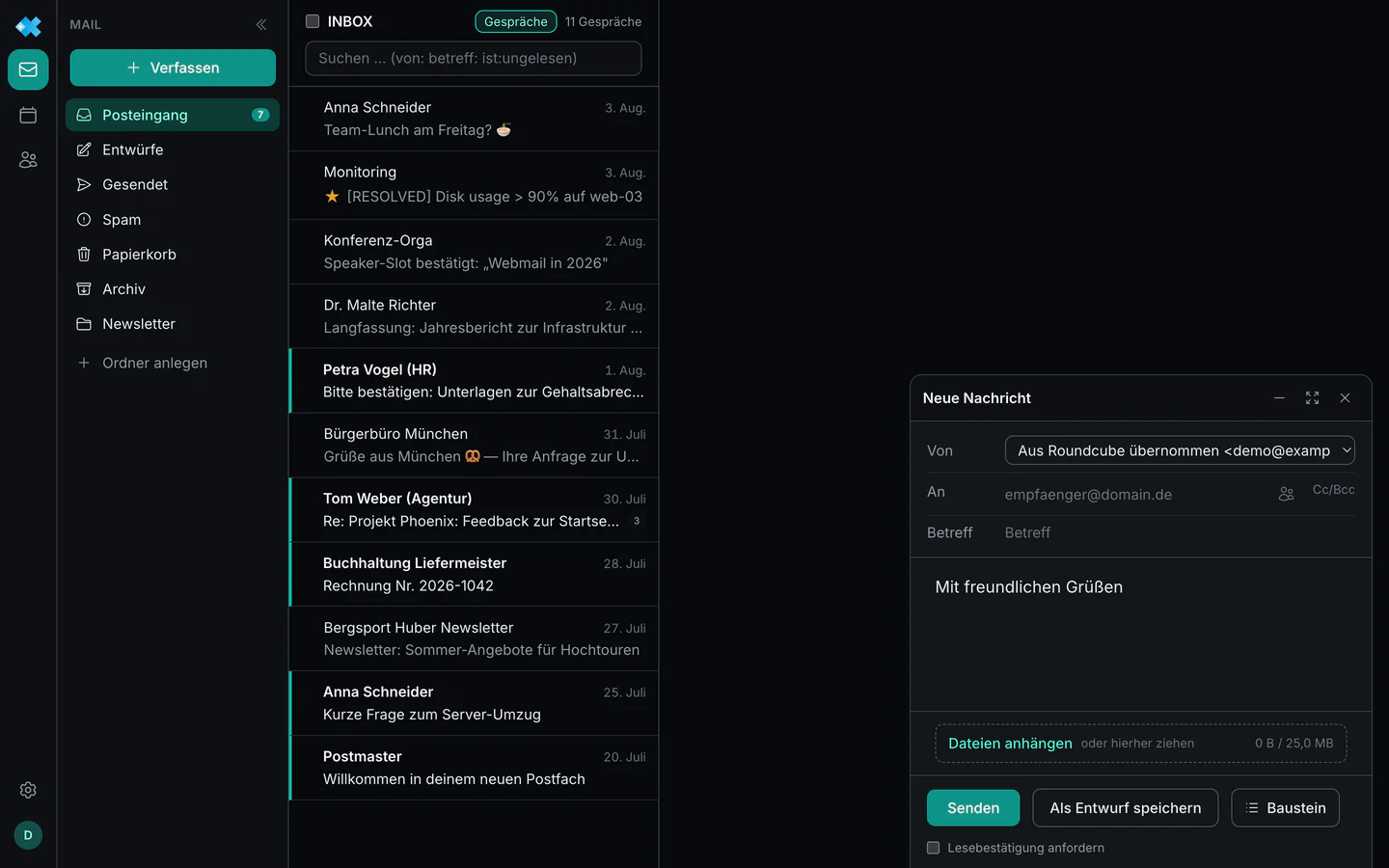
Eine neue Nachricht öffnet im Vollbild, so wie eine Nachricht beim Lesen den ganzen Platz hat. Oben rechts schaltest du auf ein schwebendes Fenster um. Das Webmail merkt sich die Wahl in diesem Browser und öffnet alle weiteren Nachrichten so.
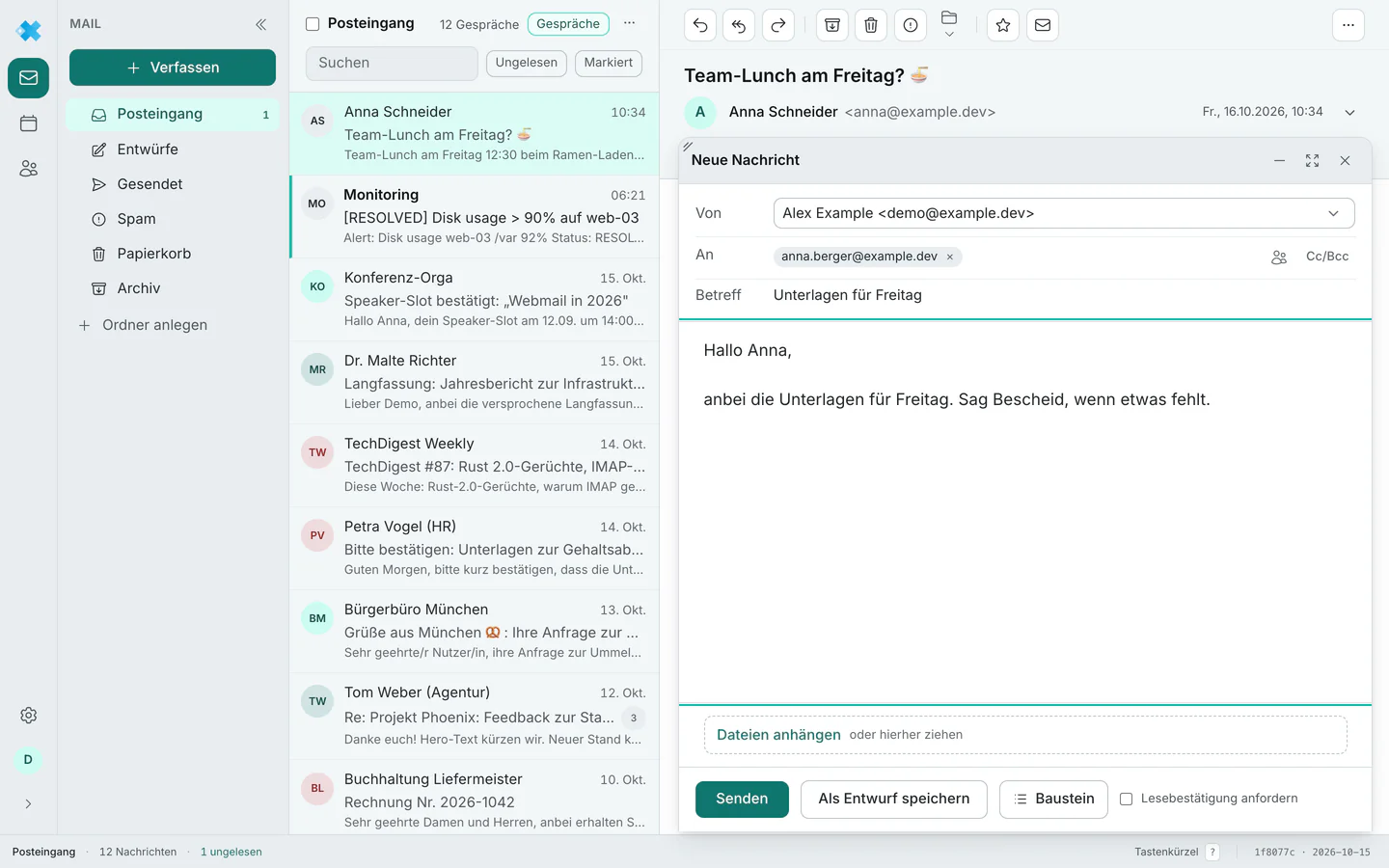
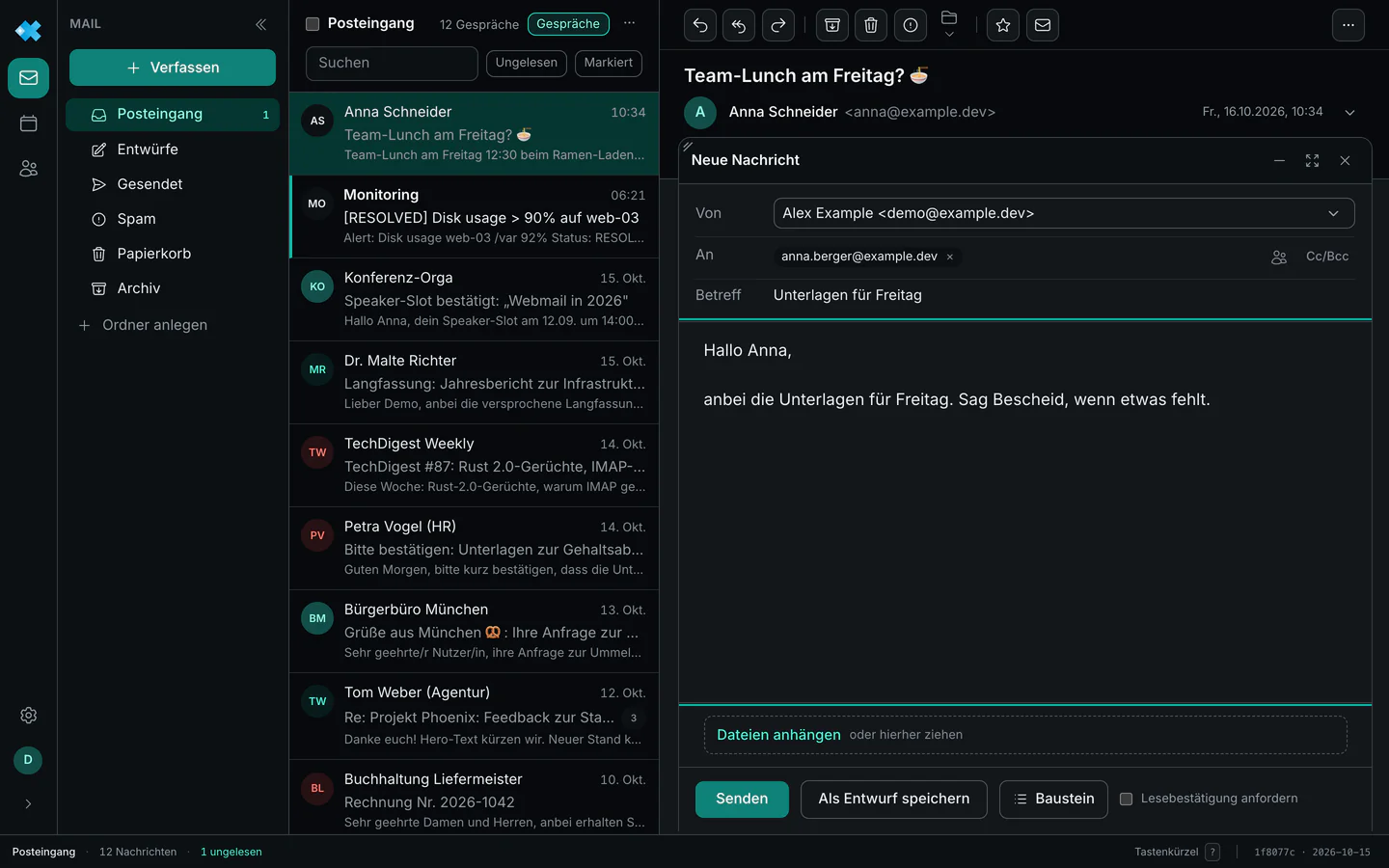
Das schwebende Fenster beginnt mit halber Breite und 80 % der Höhe des Browserfensters, Ordner und
Liste bleiben daneben sichtbar. Am Griff in der linken oberen Ecke ziehst du es größer, bis an
den Rand des Browserfensters; diese Größe gilt auch beim nächsten Mal. In beiden Darstellungen
klappt der Strich oben rechts das Fenster zu einer Leiste am unteren Rand ein, ebenso Esc.
Antworten, allen antworten und weiterleiten setzen Zitat und Threading-Header korrekt. Beim Weiterleiten gehen die Anhänge mit; was nicht mit soll, nimmst du vor dem Senden heraus. Als Absender wählst du deine Hauptadresse oder einen Alias, und die Signatur folgt der gewählten Identität. Weiter gibt es Cc und Bcc, Empfänger-Vervollständigung aus den Kontakten, Anhänge per Auswahl oder Ziehen, eine Lesebestätigung auf Wunsch und die Textbausteine.
In den Adressfeldern und im Betreff springt Enter ins nächste Feld, vom Betreff in den Text;
verschickt wird nie aus Versehen. Gesendet wird mit dem Knopf oder mit ⌘Enter (auf Windows und
Linux Strg+Enter), aus dem ganzen Fenster.
Zwei Grenzen sind eingebaut: höchstens drei Verfassen-Fenster gleichzeitig, und eine Gesamtgröße für Anhänge, die beim Überschreiten genannt wird.
Die Kopie in Gesendet ist genau die Nachricht, die verschickt wurde, und gleich als gelesen markiert. Antworten auf deine eigenen Nachrichten landen dadurch im richtigen Gespräch.
Entwürfe
Abschnitt betitelt „Entwürfe“Was du schreibst, speichert das Webmail nach einer kurzen Schreibpause selbst im Ordner
Entwürfe. Ein Klick auf einen Entwurf oder Enter in der Liste öffnet ihn zum Weiterschreiben.
In der Leseansicht eines Entwurfs steht Entwurf weiterschreiben vorn in der Werkzeugleiste.
Nach dem Senden liegt die Nachricht als Sicherung in den Entwürfen, solange Rückgängig angeboten wird. Diese Zeile heißt Wird gesendet und öffnet sich nicht zum Bearbeiten; ist die Nachricht verschickt, verschwindet sie von selbst.
Rückgängig
Abschnitt betitelt „Rückgängig“Aktionen wie Archivieren, Löschen oder Verschieben zeigen einen Hinweis mit Rückgängig. Auch das Senden lässt sich zehn Sekunden lang zurückholen. Das ist die Grundhaltung der Oberfläche: lieber sofort handeln und zurücknehmen können, als vorher jedes Mal nachfragen.
Tastatur
Abschnitt betitelt „Tastatur“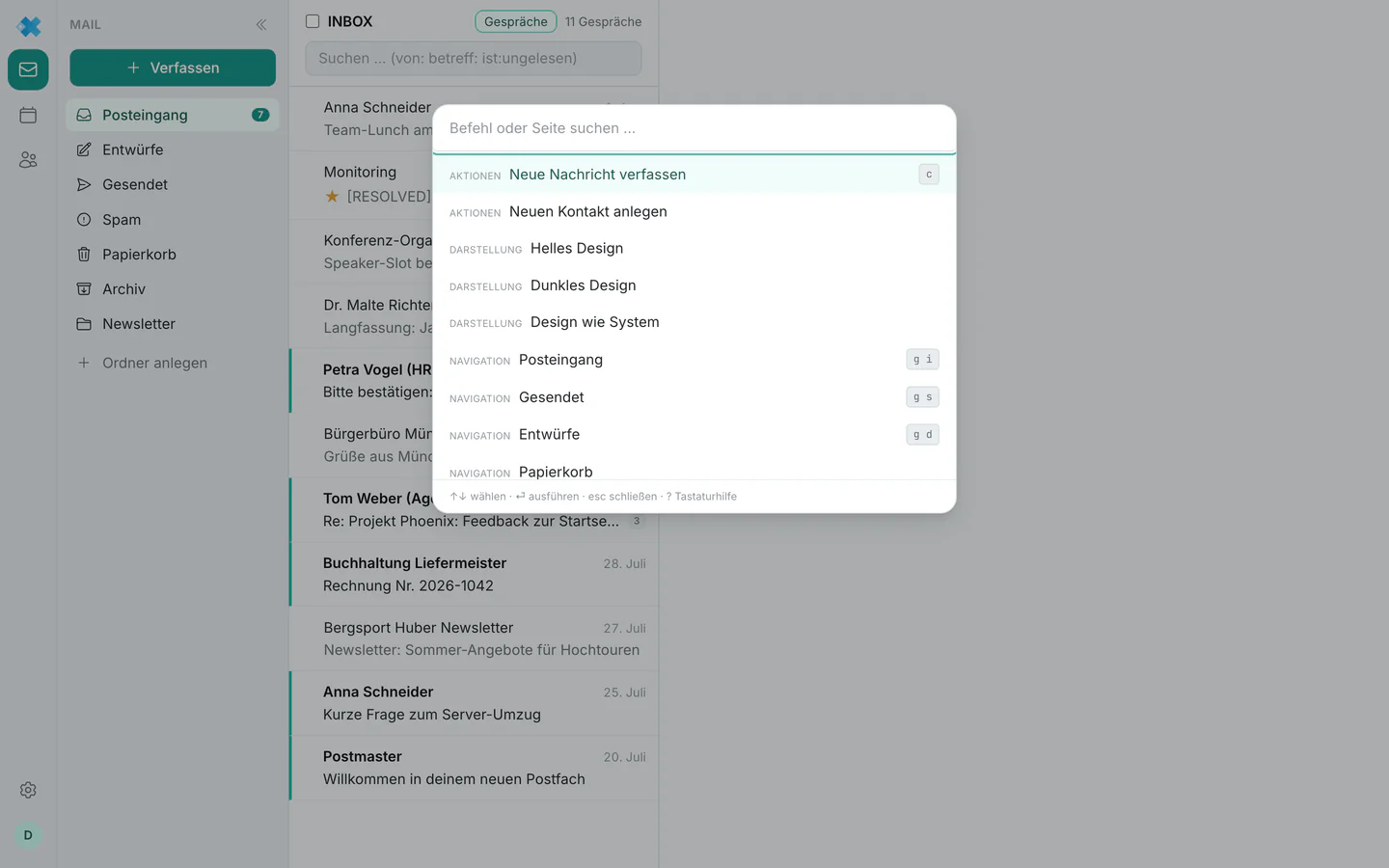
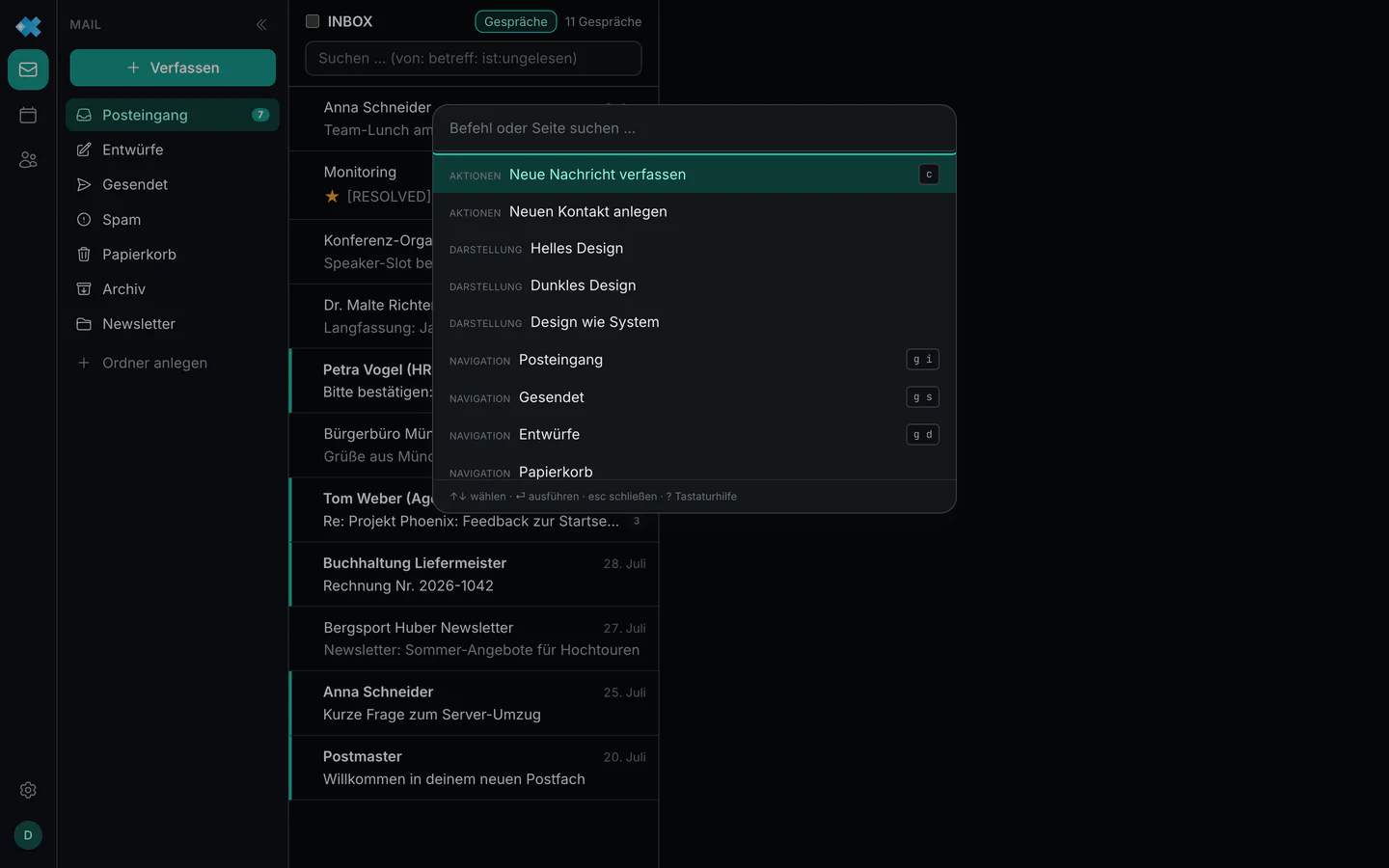
⌘K (auf Windows und Linux Strg+K) öffnet die Befehlspalette, in der sich Navigation,
Aktionen und die Darstellung suchen lassen. ? zeigt die Übersicht aller Kürzel.
| Taste | Wirkung |
|---|---|
c oder ⌘N | Neue Nachricht |
/ | Suche fokussieren |
g dann i s d a t | Posteingang, Gesendet, Entwürfe, Archiv, Papierkorb |
g dann c k | Kontakte, Kalender |
j k oder Pfeiltasten | Nächste, vorige Zeile |
Enter oder o | Nachricht öffnen |
u | Zurück zur Liste |
x | Zeile auswählen |
⇧↑ ⇧↓ | Auswahl erweitern, ebenso mit Pos1, Ende, Bild↑ und Bild↓ |
r a f | Antworten, allen antworten, weiterleiten |
e | Archivieren |
Entf oder # | Löschen |
! | Als Spam |
s | Markieren |
⇧I ⇧U | Als gelesen, als ungelesen |
Esc | Schließen, Auswahl aufheben |
⌘Enter oder Strg+Enter | Im Verfassen-Fenster: senden |
Darstellung
Abschnitt betitelt „Darstellung“Im Kontomenü unten links stellst du die Sprache (Deutsch oder Englisch), das Design (hell, dunkel oder wie das System) und die Farbwelt ein. Alles davon geht auch über die Befehlspalette. Gespräche und Lesebreite stehen oben unter Die Nachrichtenliste und Nachrichten lesen.
Am Telefon
Abschnitt betitelt „Am Telefon“Mail, Kalender, Kontakte und Einstellungen sitzen auf dem Telefon in einer Leiste am unteren Rand.
- Wischen über eine Zeile: nach rechts archivieren, nach links in den Papierkorb. Rückgängig geht wie gewohnt.
- Auswählen über der Liste blendet die Kästchen dauerhaft ein, für mehrere Nachrichten auf einmal.
- Lesen und Verfassen laufen im Vollbild; ein schwebendes Fenster gibt es am Telefon nicht.
Anmelden
Abschnitt betitelt „Anmelden“Das Webmail erreichst du unter regfish.com/webmail. Wer es über
regfish.de oder www.regfish.com aufruft, landet dort; Anmeldung und Passkeys gelten so an einer
Stelle.
Angemeldet wird mit Postfach-Adresse und Passwort, auf Wunsch mit Passkey und zweitem Faktor (siehe Sicherheit). Das Passwort des Postfachs vergibt der Inhaber des regfish-Kontos im dash. Wer es vergessen hat, findet auf der Anmeldeseite den Verweis dorthin.
Was sich ändert
Abschnitt betitelt „Was sich ändert“Was am Webmail neu ist, steht im Änderungsverlauf. Im Webmail führt die Versionsangabe unten rechts dorthin.