

DynDNS einrichten
Wer einen Server zu Hause betreibt, bekommt vom Anbieter meist keine feste IP-Adresse. Mit dynamischem DNS trägt das Gerät die neue Adresse selbst nach, sobald sie sich ändert - die Domain zeigt damit dauerhaft auf den richtigen Anschluss.
Aktivieren
Abschnitt betitelt „Aktivieren“Domains → deine Domain → DynDNS, direkte Adresse:
dash.regfish.de/my/domains/<tld>/<sld>/dyndns
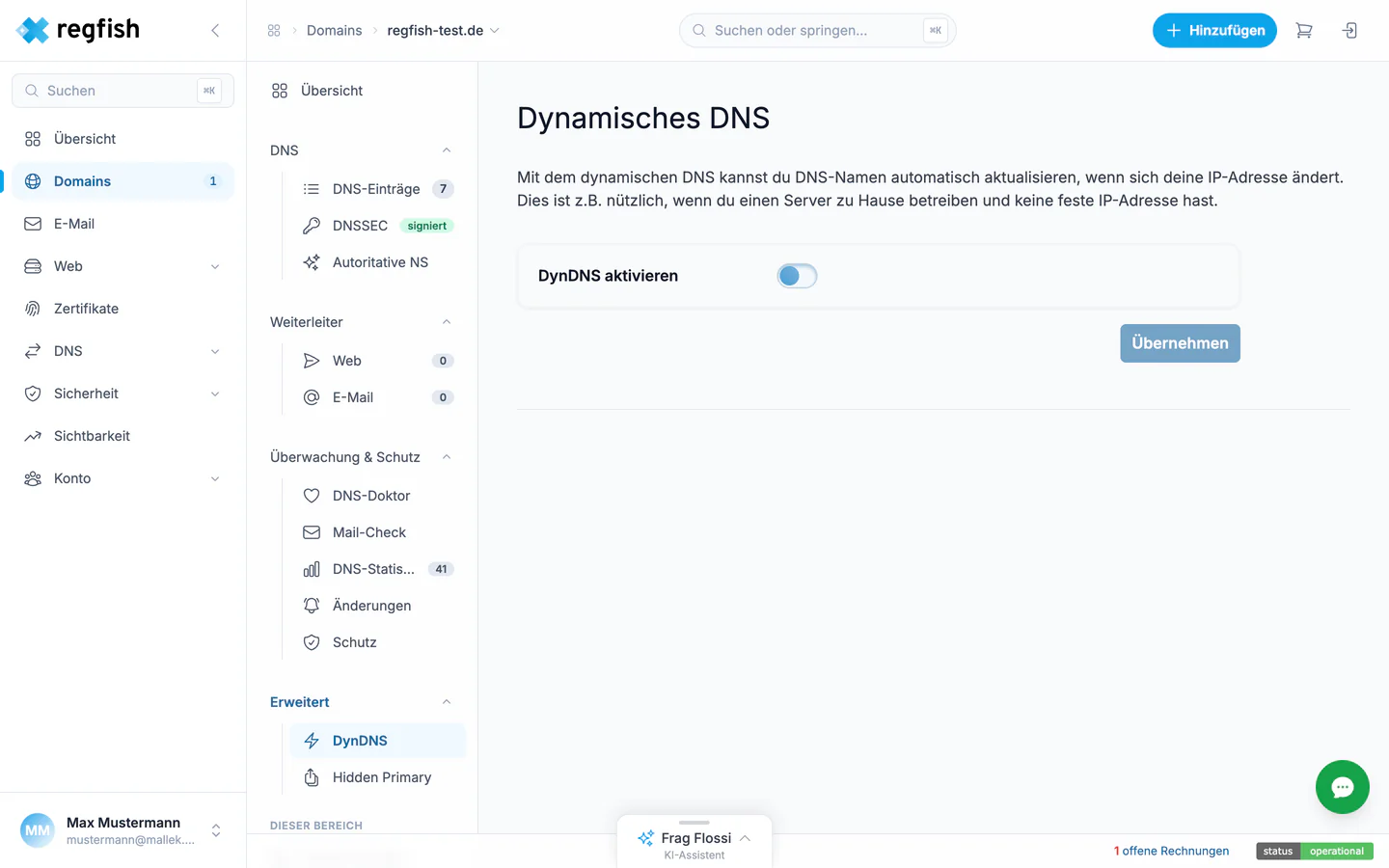
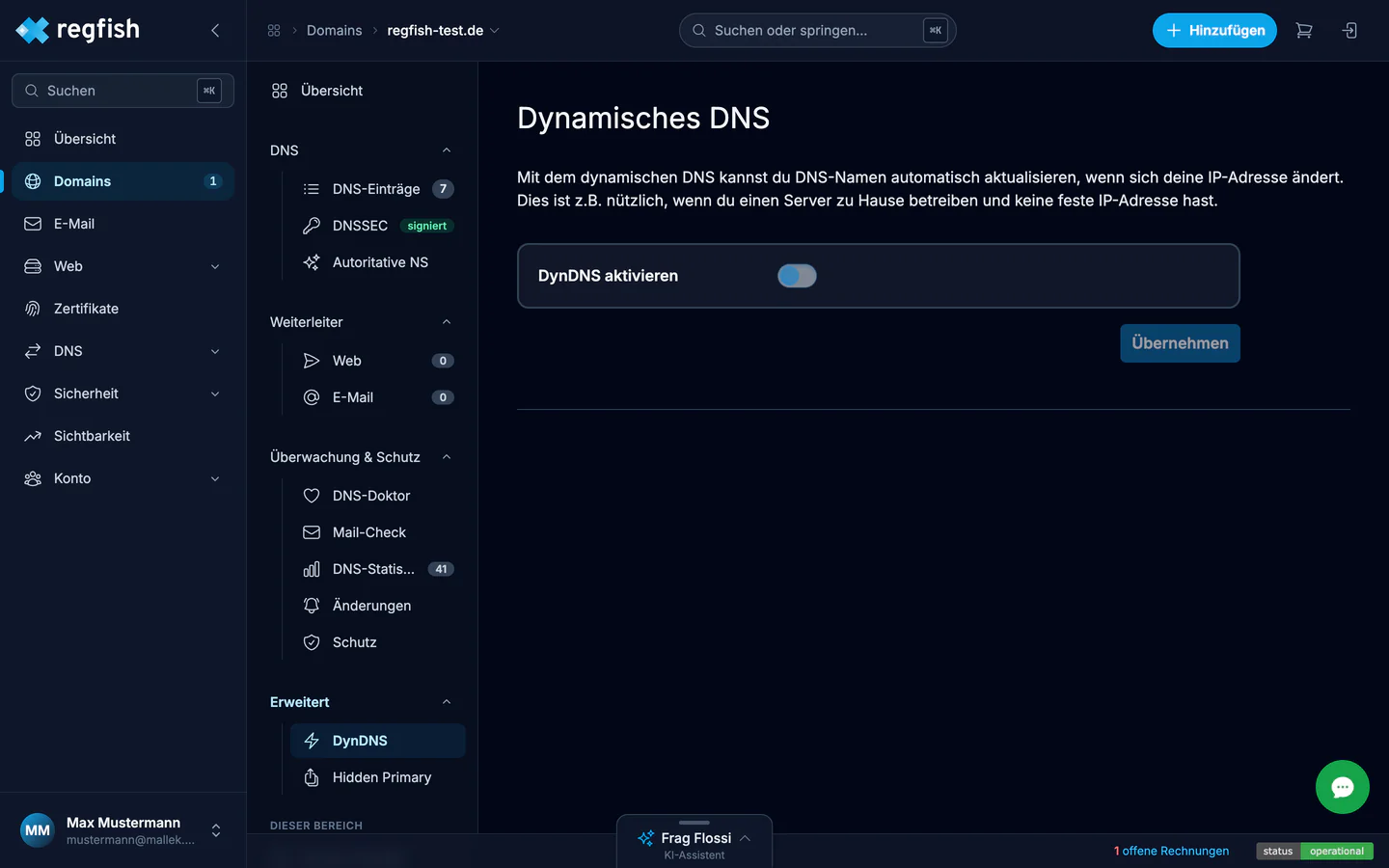
Schalter DynDNS aktivieren setzen und mit Übernehmen bestätigen. Danach zeigt die Seite den erzeugten DynDNS-Token. Diesen Token trägst du im Router als Benutzernamen ein - er ersetzt Benutzername und Kennwort in einem.
Ob DynDNS für eine Domain an ist, siehst du auch auf der Domain-Übersicht an der Kachel DynDNS.
Im Router eintragen
Abschnitt betitelt „Im Router eintragen“Die Update-URL unterscheidet sich je nachdem, ob IPv4, IPv6 oder beides gepflegt werden soll. Für die FRITZ!Box steht der vollständige Ablauf mit allen drei Varianten in einem eigenen Rezept:
regfish DynDNS auf einer AVM FRITZ!Box einrichten
Für andere Geräte gilt dasselbe Muster: Update-URL eintragen, Token als Benutzernamen setzen, Domain angeben.
Der Weg über ein eigenes Skript
Abschnitt betitelt „Der Weg über ein eigenes Skript“Statt eines Routers kann auch ein Skript die Adresse nachtragen - sinnvoll auf einem Server, der ohnehin läuft, oder wenn mehrere Namen gleichzeitig aktualisiert werden sollen. Das Rezept DynDNS per IP-Abgleich zeigt den Ablauf: aktuelle Adresse ermitteln, mit dem Record vergleichen, nur bei Abweichung schreiben.
Der zugehörige Endpunkt ist PATCH /dns/rr.